
Apakah Anda ingin membuat survei online yang profesional, mengumpulkan data dengan mudah, atau membuat kuis interaktif untuk siswa? Dalam panduan ini, Anda akan mempelajari cara membuat Google Form dari nol hingga mahir. Google Forms adalah alat gratis yang powerful dan mudah digunakan untuk berbagai kebutuhan, mulai dari riset pasar, registrasi acara, hingga penilaian pendidikan. Mari kita eksplorasi bersama cara memanfaatkannya secara maksimal!
Mengapa Memilih Google Form?
Google Forms menawarkan berbagai keunggulan yang membuatnya menjadi pilihan utama jutaan pengguna di seluruh dunia. Pertama, layanan ini sepenuhnya gratis dan terintegrasi dengan ekosistem Google yang Anda mungkin sudah gunakan sehari-hari. Kedua, Anda dapat mengaksesnya dari perangkat apa saja—laptop, tablet, atau smartphone—tanpa perlu menginstal aplikasi tambahan. Ketiga, hasil survei langsung tersimpan secara otomatis di Google Sheets, memudahkan analisis data secara real-time. Tidak hanya itu, Google Forms juga menawarkan berbagai template siap pakai yang dapat Anda kustomisasi sesuai kebutuhan spesifik Anda.

Langkah Pertama: Membuat Akun dan Masuk ke Google Forms
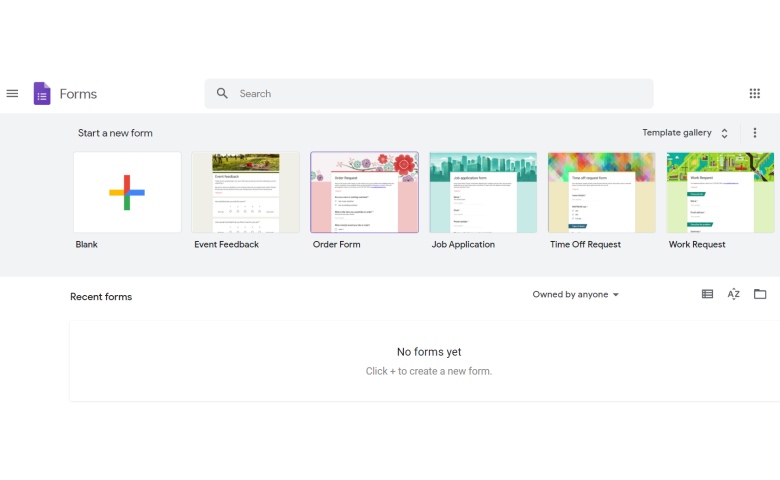
Untuk memulai perjalanan Anda dengan Google Forms, pastikan Anda memiliki akun Google terlebih dahulu. Jika belum memiliki, Anda dapat membuatnya secara gratis di gmail.com. Setelah memiliki akun, buka browser dan kunjungi forms.google.com. Anda akan langsung diarahkan ke halaman utama Google Forms. Jika belum login, masukkan alamat email dan password Anda. Setelah berhasil masuk, Anda akan melihat berbagai pilihan template dan opsi untuk membuat form baru dari blank (kosong). Pilih “Blank” untuk memulai dari awal atau pilih salah satu template yang tersedia untuk mempercepat proses pembuatan.
Menambahkan Judul dan Deskripsi yang Menarik
Langkah pertama dalam membuat form yang efektif adalah memberikan judul dan deskripsi yang jelas. Klik pada bagian “Untitled form” di bagian atas layar dan berikan judul yang deskriptif dan menarik perhatian target audiens Anda. Misalnya, jika Anda membuat survei kepuasan pelanggan, judul seperti “Survei Kepuasan Pelanggan PT Maju Jaya 2024” akan lebih profesional daripada sekadar “Survei”. Di bawah judul, terdapat kolom “Form description” tempat Anda dapat menjelaskan tujuan form, estimasi waktu pengisian, dan informasi penting lainnya. Deskripsi yang baik akan membantu responden memahami konteks dan tujuan dari form yang mereka isi.
Membuat Pertanyaan yang Efektif
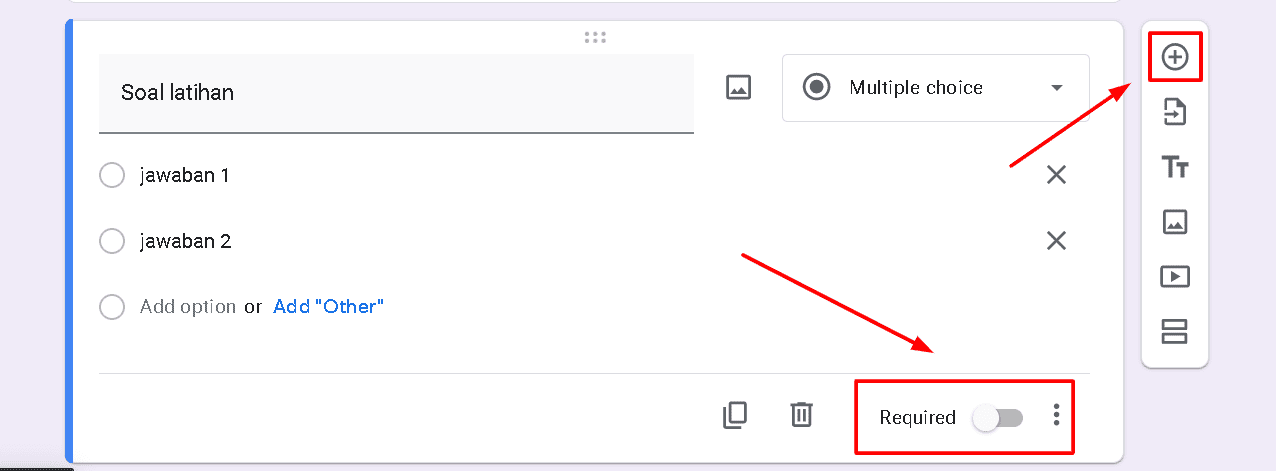
Inti dari Google Forms adalah pertanyaan-pertanyaan yang Anda buat. Klik ikon plus (+) di floating toolbar di sisi kanan untuk menambahkan pertanyaan baru. Google Forms menyediakan berbagai jenis pertanyaan: Jawaban Singkat untuk respons teks singkat, Paragraf untuk jawaban panjang, Pilihan Ganda untuk satu jawaban benar, Kotak Centang (Checkboxes) untuk multiple answers, Dropdown untuk pilihan dari menu, Skala Linier untuk penilaian, hingga Upload File untuk meminta dokumen. Pilih jenis pertanyaan yang paling sesuai dengan informasi yang ingin Anda kumpulkan. Jangan lupa memberikan label yang jelas pada setiap pertanyaan dan aktifkan opsi “Required” (Wajib) jika pertanyaan tersebut harus dijawab.

Menyesuaikan Tampilan dengan Tema dan Warna
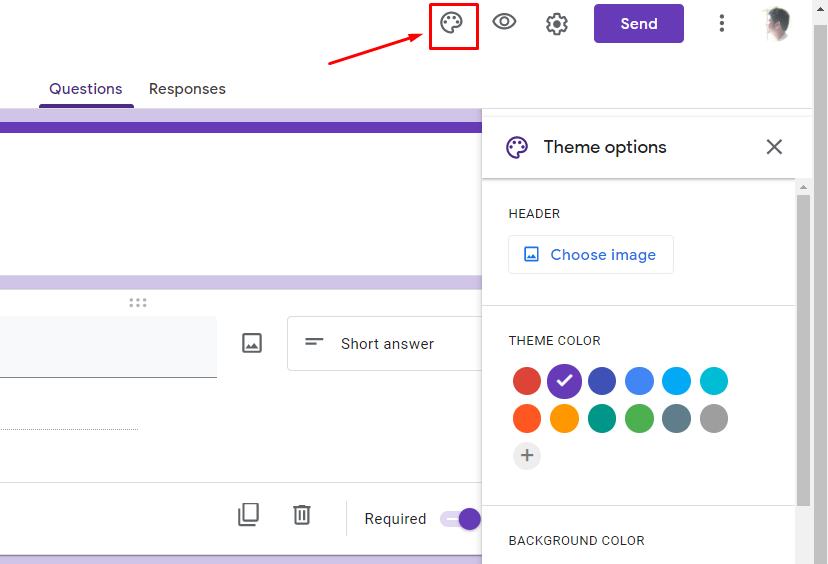
Google Forms memungkinkan Anda untuk mempersonalisasi tampilan form agar sesuai dengan branding atau preferensi Anda. Klik ikon palet warna di bagian atas layar untuk membuka panel kustomisasi tema. Anda dapat memilih dari berbagai tema yang telah disediakan atau membuat tema kustom dengan memilih warna primer, latar belakang, dan gaya font. Konsistensi visual penting untuk menciptakan kesan profesional dan meningkatkan kredibilitas form Anda. Jika Anda membuat form untuk organisasi atau perusahaan, pertimbangkan untuk menggunakan warna yang sesuai dengan identitas brand tersebut.
Mengatur Pengaturan Formulir
Klik tab “Settings” (roda gigi) di bagian atas untuk mengonfigurasi berbagai pengaturan penting. Di bagian “General”, Anda dapat mengumpulkan alamat email responden, membuat form sebagai kuis dengan jawaban benar-salah, atau membatasi satu respons per pengguna. Tab “Presentation” memungkinkan Anda menambahkan pesan konfirmasi kustom yang akan muncul setelah responden mengirim form. Anda juga dapat menampilkan link ke formulir yang sudah di-submit atau mengedit respons setelah dikirim. Tab “Quizzes” khusus digunakan saat Anda membuat form sebagai kuis, di mana Anda dapat menetapkan nilai untuk setiap pertanyaan dan menampilkan skor kepada responden setelah selesai.
Membagikan dan Mendistribusikan Formulir
Setelah form selesai dibuat, saatnya membagikannya kepada target audiens. Klik tombol “Send” (Kirim) di bagian atas kanan. Google Forms menyediakan beberapa opsi berbagi: melalui email (dengan mengetik alamat penerima secara langsung), melalui link (yang dapat Anda copy-paste ke WhatsApp, Telegram, atau platform lain), atau embed kode HTML untuk dimasukkan ke website. Jika Anda membagikan form melalui link, pertimbangkan untuk menggunakan fitur link pendek atau QR Code untuk kemudahan akses di perangkat mobile. Anda juga dapat membagikan form ke media sosial atau grup komunitas untuk menjangkau lebih banyak responden.
Menganalisis Hasil dan Respon
Salah satu fitur terkuat Google Forms adalah kemampuan analisisnya. Setelah responden mulai mengisi form, Anda dapat melihat hasilnya secara real-time. Klik tab “Responses” di bagian atas untuk melihat ringkasan data, individual responses, atau membuka data di Google Sheets untuk analisis lebih lanjut. Google Forms otomatis membuat grafik dan diagram visual untuk data kuantitatif, memudahkan Anda mengidentifikasi pola dan tren. Data ini dapat diekspor ke format spreadsheet untuk analisis yang lebih mendalam atau dibagikan kepada tim untuk kolaborasi. Dengan data yang terkumpul, Anda dapat membuat keputusan berbasis data yang lebih baik.
Tips dan Trik Membuat Formulir yang Menarik
Untuk membuat form yang benar-benar efektif, pertimbangkan tips-tips berikut. Pertama, buat form yang ringkas dan to-the-point—responden cenderung meninggalkan form yang terlalu panjang. Kedua, gunakan bahasa yang sederhana dan hindari jargon teknis yang tidak diperlukan. Ketiga, pertimbangkan urutan pertanyaan dari yang umum ke yang spesifik untuk menciptakan alur yang logis. Keempat, uji coba form Anda sendiri sebelum membagikannya untuk memastikan semua berfungsi dengan baik. Terakhir, selalu sertakan bagian feedback terbuka untuk memungkinkan responden memberikan komentar tambahan di luar pertanyaan terstruktur.
Kesimpulan
Google Forms adalah alat yang sangat powerful namun mudah digunakan untuk berbagai kebutuhan pengumpulan data. Dengan mengikuti panduan ini, Anda sekarang memiliki pengetahuan untuk membuat form profesional dari awal hingga akhir. Mulai dari pemilihan jenis pertanyaan yang tepat, kustomisasi tema, hingga analisis hasil yang efektif—semua dapat dilakukan tanpa biaya tambahan. Ingatlah bahwa kunci dari formulir yang sukses adalah kejelasan, relevansi, dan kemudahan penggunaan bagi responden. Selamat mencoba, dan jangan ragu untuk bereksperimen dengan berbagai fitur yang tersedia. Semoga form yang Anda buat dapat membantu mencapai tujuan Anda dengan lebih efektif dan efisien!
Panduan Mudah: Cara Membuat Google Forms Untuk Kebutuhan Anda

Panduan Mudah: Cara Membuat Google Forms untuk Kebutuhan Anda
Cara Membuat Google Form Kuesioner Cepat Dan Mudah. Terbaru Februari 2026
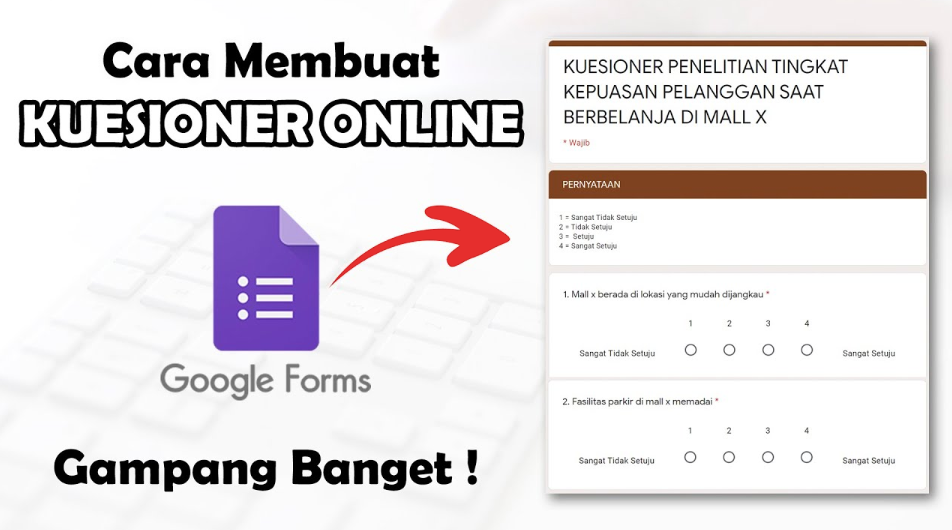
Cara Membuat Google Form Kuesioner Cepat Dan Mudah. Terbaru Februari 2026
Cara Membuat Google Form | PDF

Cara Membuat Google Form | PDF
Cara Membuat Google Form – Form Example Download

Cara Membuat Google Form – Form example download
Tutorial Cara Membuat Google Form – Ega Mahhestina

Tutorial Cara Membuat Google Form – Ega Mahhestina
Mengetahui Cara Membuat Google Form Mudah – Koalisi.co

Mengetahui Cara Membuat Google Form Mudah – Koalisi.co
Cara Membuat Google Form Di Laptop Dan HP Yang Menarik, Mudah Serta

Cara Membuat Google Form Di Laptop Dan HP Yang Menarik, Mudah Serta …
Cara Membuat Google Form Di HP Yang Menarik Dan Profesional – Teknovidia

Cara Membuat Google Form Di HP Yang Menarik Dan Profesional – Teknovidia
Cara Membuat Google Form: Untuk Membuat Survei Online – Teknovidia
Cara Membuat Google Form: Untuk Membuat Survei Online – Teknovidia
Cara Membuat Google Form Di Laptop & HP, Jelas & Mudah
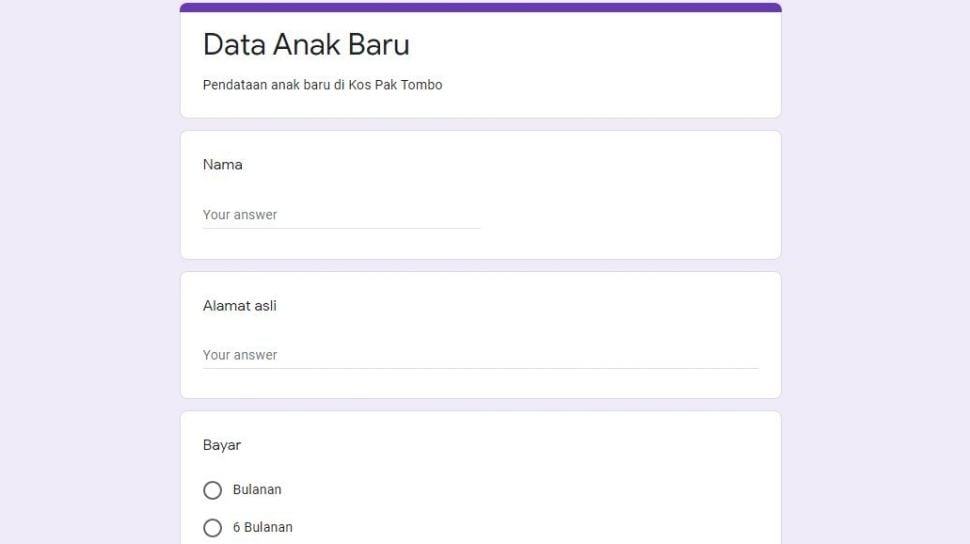
Cara Membuat Google Form di Laptop & HP, Jelas & Mudah
Cara Membuat Google Form, Ditambah Desain Agar Lebih Menarik
/2020/04/21/1624365924.jpg)
Cara membuat Google Form, ditambah desain agar lebih menarik
√ 2 Cara Paling Mudah Membuat Google Forms [Tutorial]
![√ 2 Cara Paling Mudah Membuat Google Forms [Tutorial]](https://www.berakal.com/wp-content/uploads/2018/12/cara-membuat-google-form-di-hp-android-1.jpg)
√ 2 Cara Paling Mudah Membuat Google Forms [Tutorial]
2 CARA MEMBUAT Google Form Untuk Kuisioner, Soal, Survey & Pendaftaran
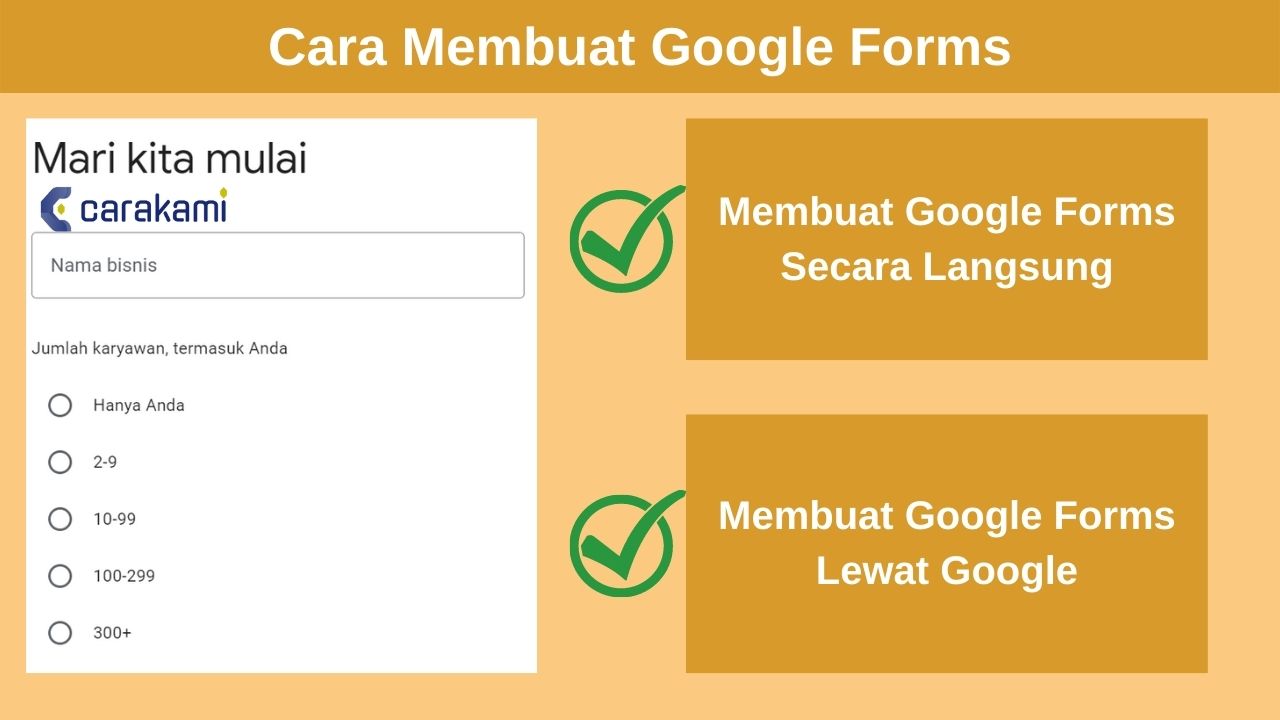
2 CARA MEMBUAT Google Form untuk Kuisioner, Soal, Survey & Pendaftaran
10 Cara Paling Mudah Membuat Google Form (Lengkap Dengan Gambar)

10 Cara paling mudah membuat Google Form (Lengkap dengan gambar)
Panduan Lengkap Cara Membuat Google Form Beserta 10 Trik

Panduan Lengkap Cara Membuat Google Form Beserta 10 Trik …
√ 2 Cara Paling Mudah Membuat Google Forms [Tutorial]
![√ 2 Cara Paling Mudah Membuat Google Forms [Tutorial]](https://www.berakal.com/wp-content/uploads/2018/12/cara-membuat-google-form-menarik.jpg)
√ 2 Cara Paling Mudah Membuat Google Forms [Tutorial]
Tutorial Lengkap Cara Membuat Google Form, Yuk Simak! – Teknodaim

Tutorial Lengkap Cara Membuat Google Form, Yuk Simak! – Teknodaim
Cara Membuat Google Form Terlengkap Dari A-Z (Tutorial 2026)
Cara Membuat Google Form Terlengkap dari A-Z (Tutorial 2026)
Cara Membuat Google Form Terlengkap Dari A-Z (Tutorial 2026)

Cara Membuat Google Form Terlengkap dari A-Z (Tutorial 2026)
Simak Cara Membuat Google Form Di Laptop Ini, Lengkap Dan Mudah

Simak Cara Membuat Google Form di Laptop Ini, Lengkap dan Mudah …
Panduan Lengkap Cara Membuat Google Form Untuk Bisnis Anda

Panduan Lengkap Cara Membuat Google Form untuk Bisnis Anda
Cara Membuat Google Form Di HP Yang Menarik Dan Profesional – Teknovidia
Cara Membuat Google Form Di HP Yang Menarik Dan Profesional – Teknovidia
Cara Membuat Soal Di Google Form – Ascarya Solution

Cara Membuat Soal di Google Form – Ascarya Solution
Cara Membuat Google Form Yang Menarik Dan Efektif – Senjanesia

Cara Membuat Google Form yang Menarik dan Efektif – Senjanesia
Cara Membuat Google Form Dan Serba-serbi Lengkapnya
Cara Membuat Google Form dan Serba-serbi Lengkapnya
Cara Membuat Google Form Untuk Survey
Cara Membuat Google Form Untuk Survey
Cara Membuat Google Form: Untuk Membuat Survei Online – Teknovidia
Cara Membuat Google Form: Untuk Membuat Survei Online – Teknovidia
Tutorial Lengkap Cara Membuat Google Form, Yuk Simak! – Teknodaim

Tutorial Lengkap Cara Membuat Google Form, Yuk Simak! – Teknodaim
Tutorial Lengkap Cara Membuat Google Form, Yuk Simak! – Teknodaim

Tutorial Lengkap Cara Membuat Google Form, Yuk Simak! – Teknodaim
Cara Membuat Google Form Di HP Lengkap Dengan Cara Membagikannya
Cara Membuat Google Form di HP Lengkap dengan Cara Membagikannya …
Cara Mudah Dan Lengkap Membuat Google Form: Panduan Langkah Demi Langkah
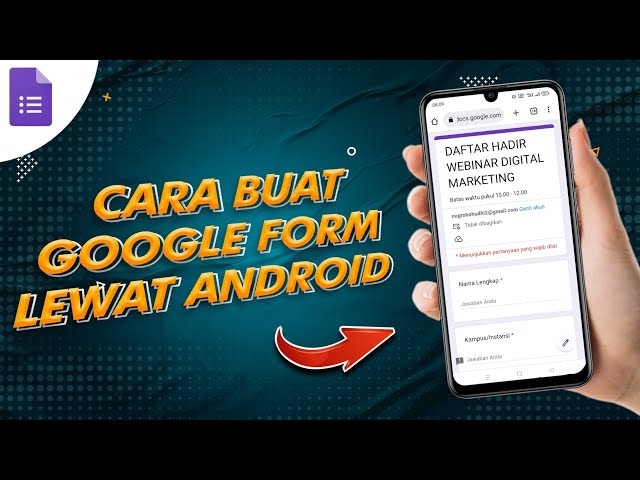
Cara Mudah dan Lengkap Membuat Google Form: Panduan Langkah demi Langkah
Cara Membuat Google Form | PDF

Cara Membuat Google Form | PDF
Berikut Cara Membuat Google Forms Paling Mudah

Berikut Cara Membuat Google Forms Paling Mudah