Halo para penggiat dunia maya! Pernahkah Anda terbangun di tengah malat dengan pertanyaan eksistensial: “Siapa sih yang sebenarnya sering main ke blog saya?” atau “Apakah ada orang yang baca tulisan saya atau cuma bot yang lewat?” Tenang saja, Anda tidak sendirian. Kali ini kita akan membahas cara membuat Google Analytics dengan gaya yang santai tapi tetap serius, karena memahami pengunjung website itu penting—setidaknya agar tahu apakah usaha nulis Anda selama ini berbuah manis atau hanya buang-buang waktu.
Apa Itu Google Analytics dan Kenapa Harus Pakai?
Bayangkan Anda punya toko fisik, tapi tidak pernah tahu berapa orang yang masuk, mereka lihat apa saja, atau dari mana mereka datang. Kan repot, kan? Nah, Google Analytics itu seperti CCTV plus kasir sekaligus untuk toko online Anda. Alat ini akan memberitahu Anda:
Berapa banyak orang yang mengunjungi website Anda
Dari mana mereka datang (Google, sosial media, atau langsung ngetik alamat)
Konten apa yang paling mereka sukai (dan yang mereka abaikan seperti mantan yang ngilang)
Seberapa lama mereka stay di website Anda (apakah mereka benar-benar membaca atau cuma lewat)
Dan yang paling penting: semua ini GRATIS! Kecuali waktu Anda yang akan terbuang saat terpukau melihat grafik-grafiknya.
Langkah Pertama: Buat Akun Google (Kalau Belum Punya)
Ya, ini jelas banget tapi harus disebutkan. Google Analytics itu milik Google (sok tahu banget ya). Jadi kalau Anda belum punya akun Google, persiapkan diri untuk membuat satu. Pakai email yang sering Anda cek, jangan email yang dibuat saat lomba blog tahun 2015 yang sekarang sudah lupa passwordnya.
Ingat: pakai email yang masih hidup. Email yang sudah mati (lupa password, tidak bisa diakses) akan membuat Anda kesulitan nantinya saat harus verifikasi atau recovery akun.
Langkah Kedua: Daftar di Google Analytics
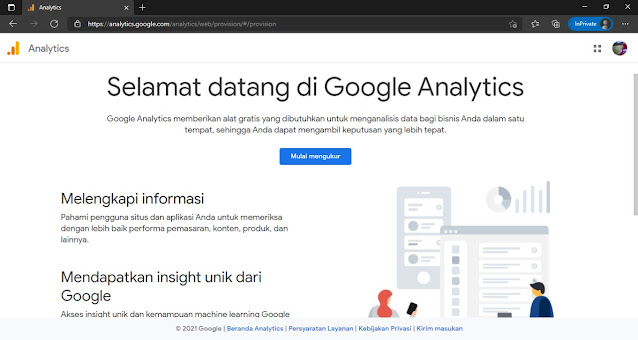
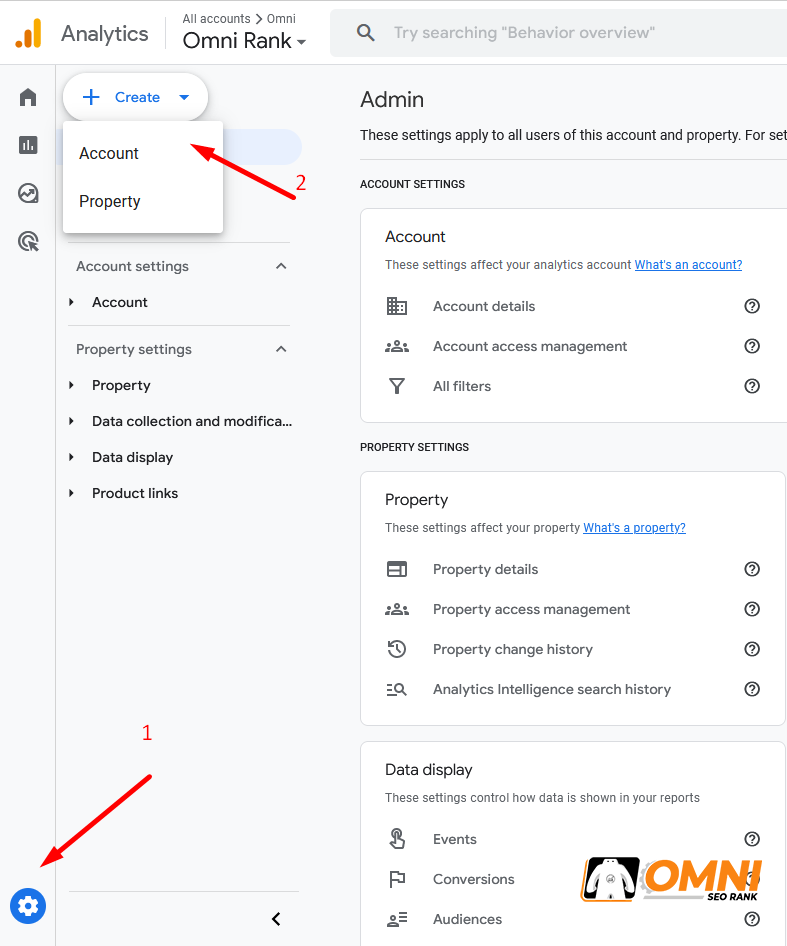
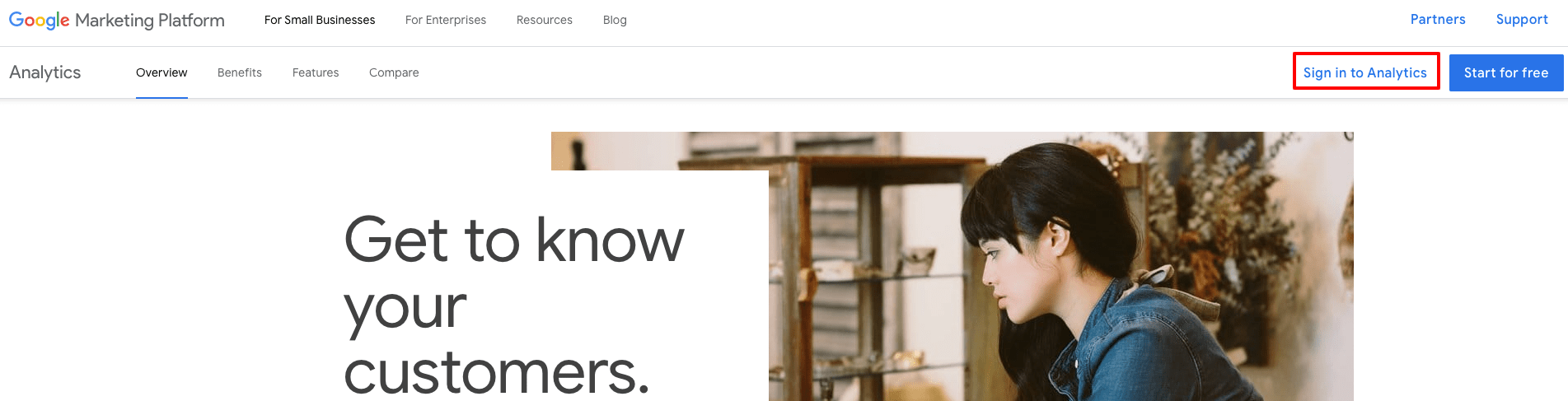
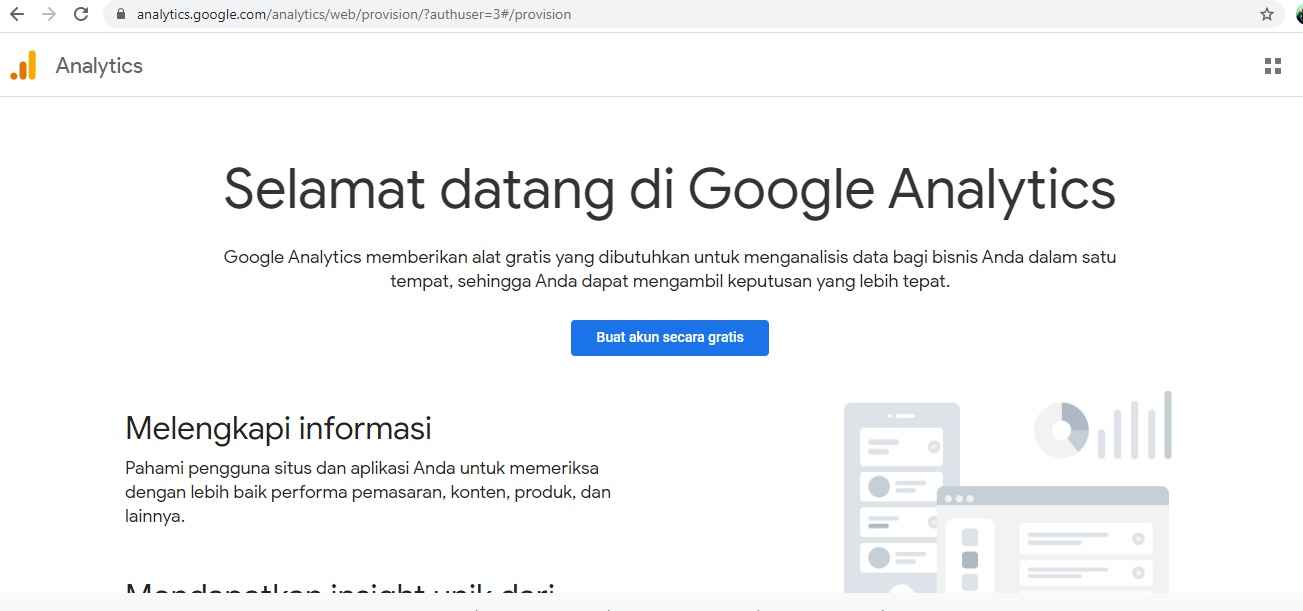
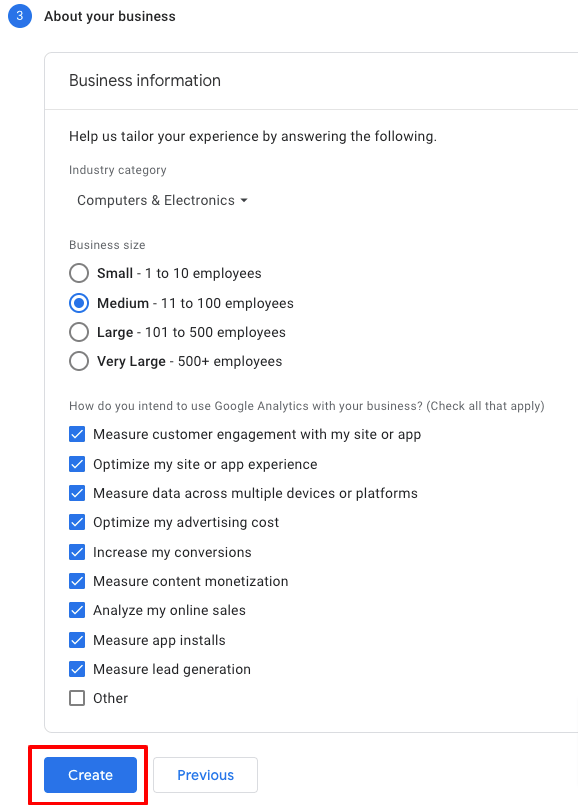
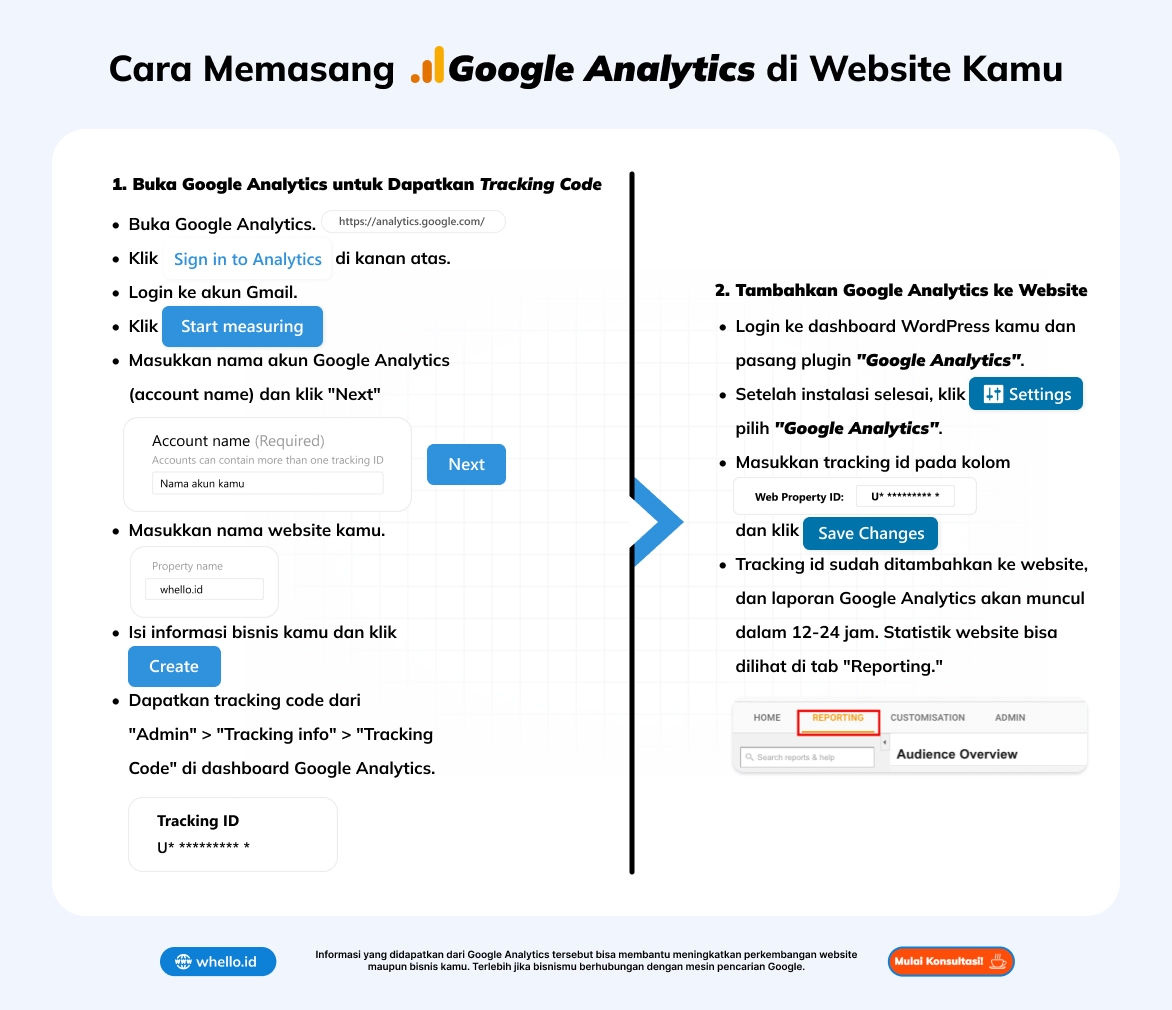
Setelah akun Google siap, saatnya mendaftar di Google Analytics. Kunjungi analytics.google.com dan klik tombol “Mulai menggunakan” atau “Start for free”. Anda akan dibawa ke halaman pendaftaran yang meminta beberapa informasi.
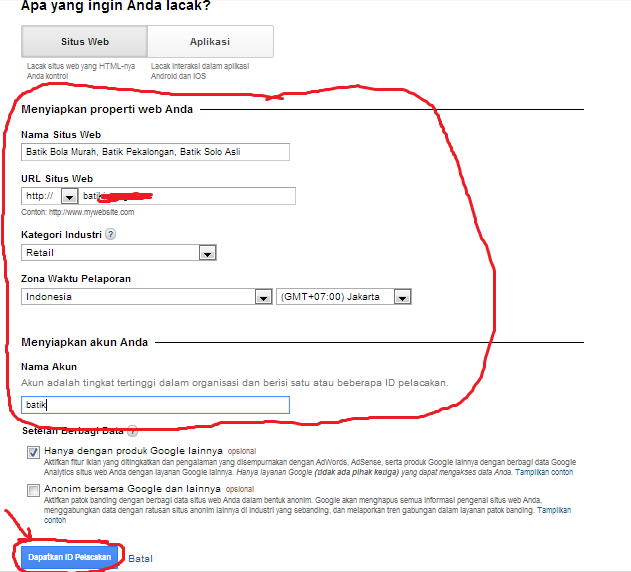
Nah, di sini Anda akan diminta mengisi:
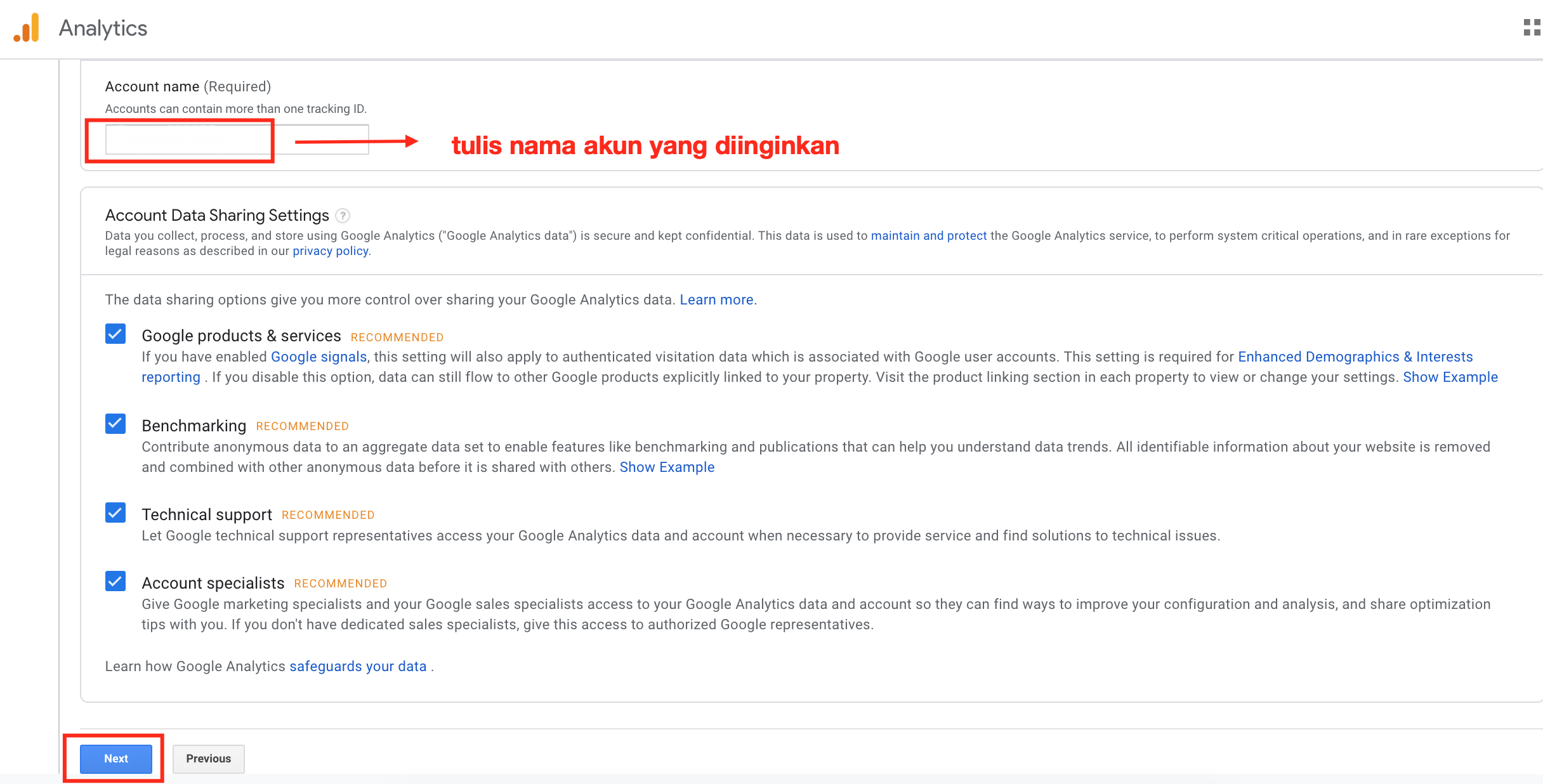
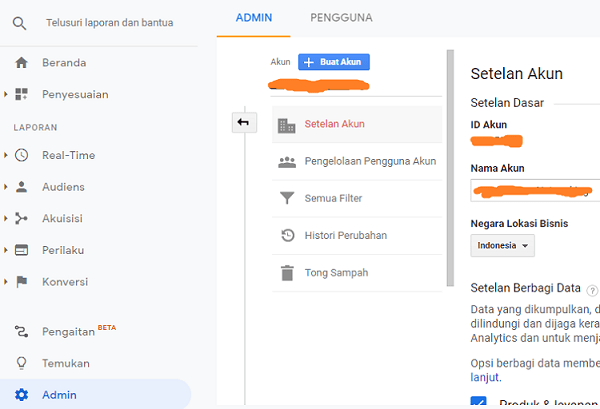
Nama Akun: Bebas, bisa nama website Anda atau nama panggilan Anda. Ini hanya untuk pengenal internal.
Nama Properti: Ini nama website yang akan dilacak. Kalau punya banyak website, buat properti untuk masing-masing website.
URL Pelacakan: Alamat website Anda yang akan dipantau. Pilih protokol yang benar (http atau https).
Jangan lupa centang semua persetujuan Google. Kalau tidak setuju, ya tidak bisa lanjut. Ini standar, semua layanan gratisan juga begitu.
Langkah Ketiga: Dapatkan Kode Pelacakan
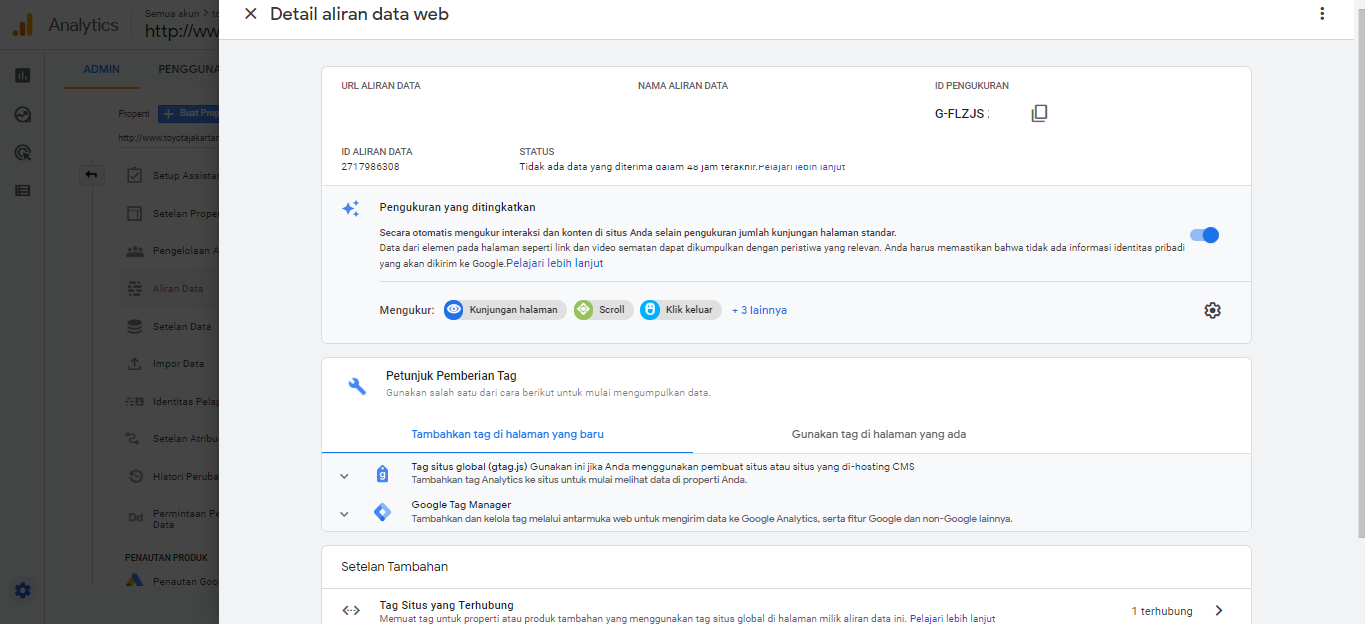
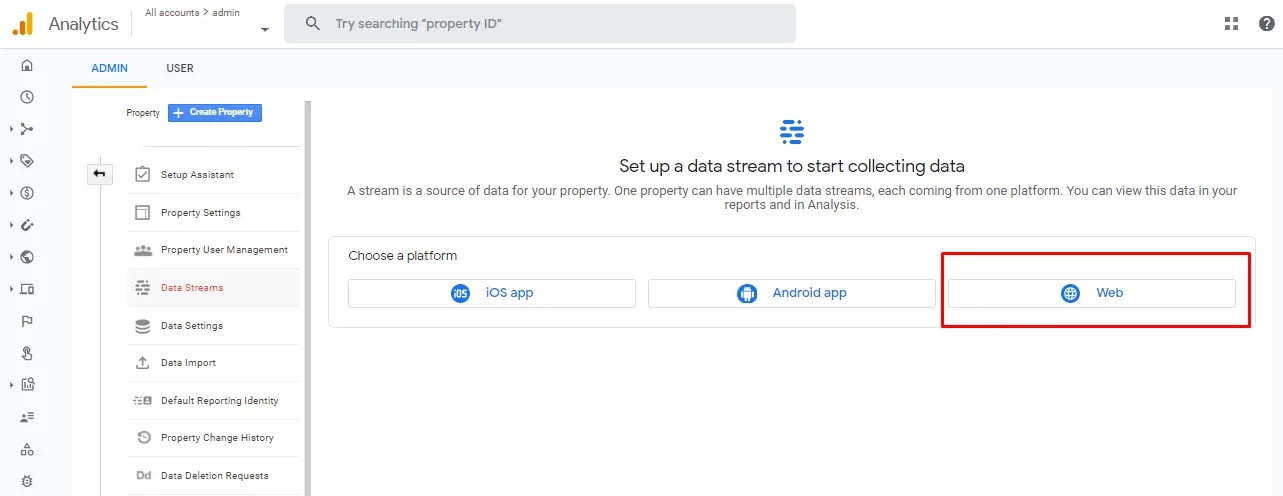
Setelah mengisi formulir pendaftaran, Google akan memberikan Anda kode pelacakan. Kode ini terlihat seperti JavaScript yang agak rumit, tapi tidak perlu dipahami sepenuhnya. Tugas Anda hanya menyalin dan menempelkannya di website Anda.
Kode ini biasanya disebut “Global Site Tag” atau “gtag.js”. Salin kode tersebut dengan hati-hati. Jangan sampai terlewat satu karakter saja, karena bisa membuat pelacakan tidak berjalan dengan benar.
Langkah Keempat: Pasang Kode di Website
Bagian ini agak teknis, tapi jangan khawatir. Kalau Anda menggunakan platform blogging populer seperti:
Blogspot/Blogger: Masuk ke dashboard, pilih “Tema” → “Edit HTML”, tempel kode sebelum tag atau
.
WordPress: Banyak plugin yang bisa membantu, seperti “MonsterInsights” atau “GA Google Analytics”. Kalau mau manual, masuk ke “Appearance” → “Editor” dan edit file header.php.
Platform lain: Cari pengaturan untuk “tracking code” atau “third-party scripts”. Setiap platform berbeda-beda.
Setelah kode terpasang, tunggu beberapa jam (biasanya 24-48 jam) agar Google mulai mengumpulkan data. Jangan panik kalau langsung dicek masih kosong—data butuh waktu untuk terkumpul.
Langkah Kelima: Verifikasi Instalasi
Untuk memastikan bahwa kode sudah terpasang dengan benar, Anda bisa menggunakan ekstensi browser seperti “Tag Assistant” dari Google. Ekstensi ini akan memberitahu apakah kode pelacakan sudah terdeteksi dengan benar di website Anda.
Alternatif lain: buka laporan “Realtime” di Google Analytics beberapa jam setelah pemasangan kode. Lalu buka website Anda di browser lain. Kalau ada satu pengunjung muncul di laporan Realtime, berarti instalasi berhasil!
Menjelajahi Dashboard Google Analytics
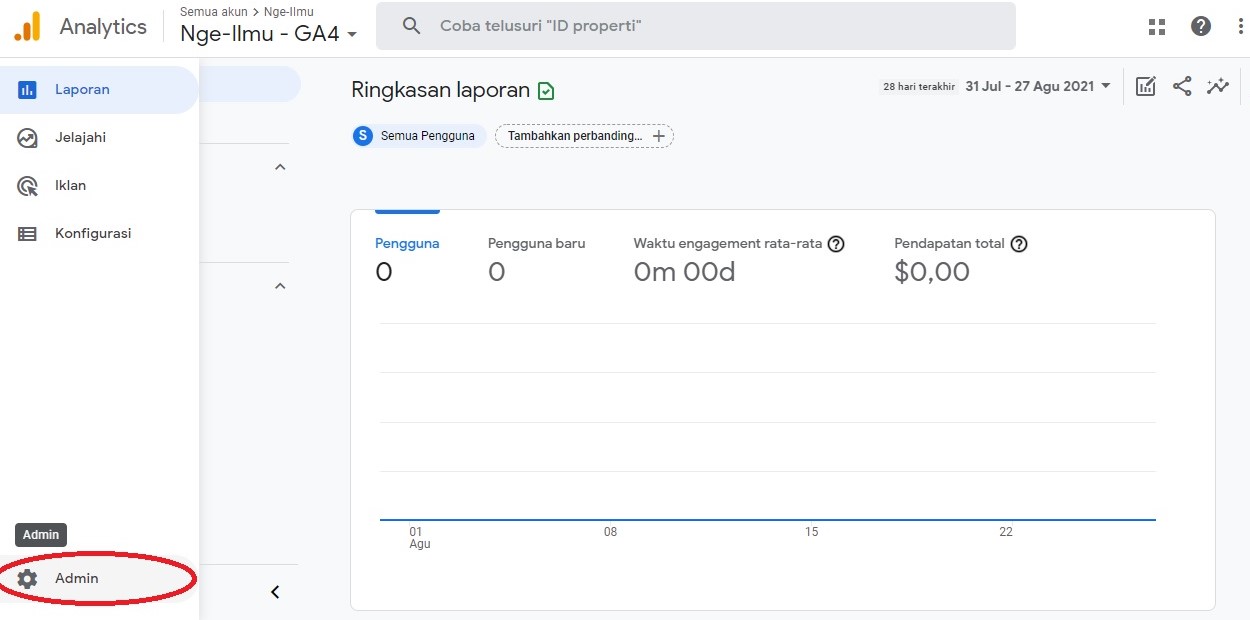
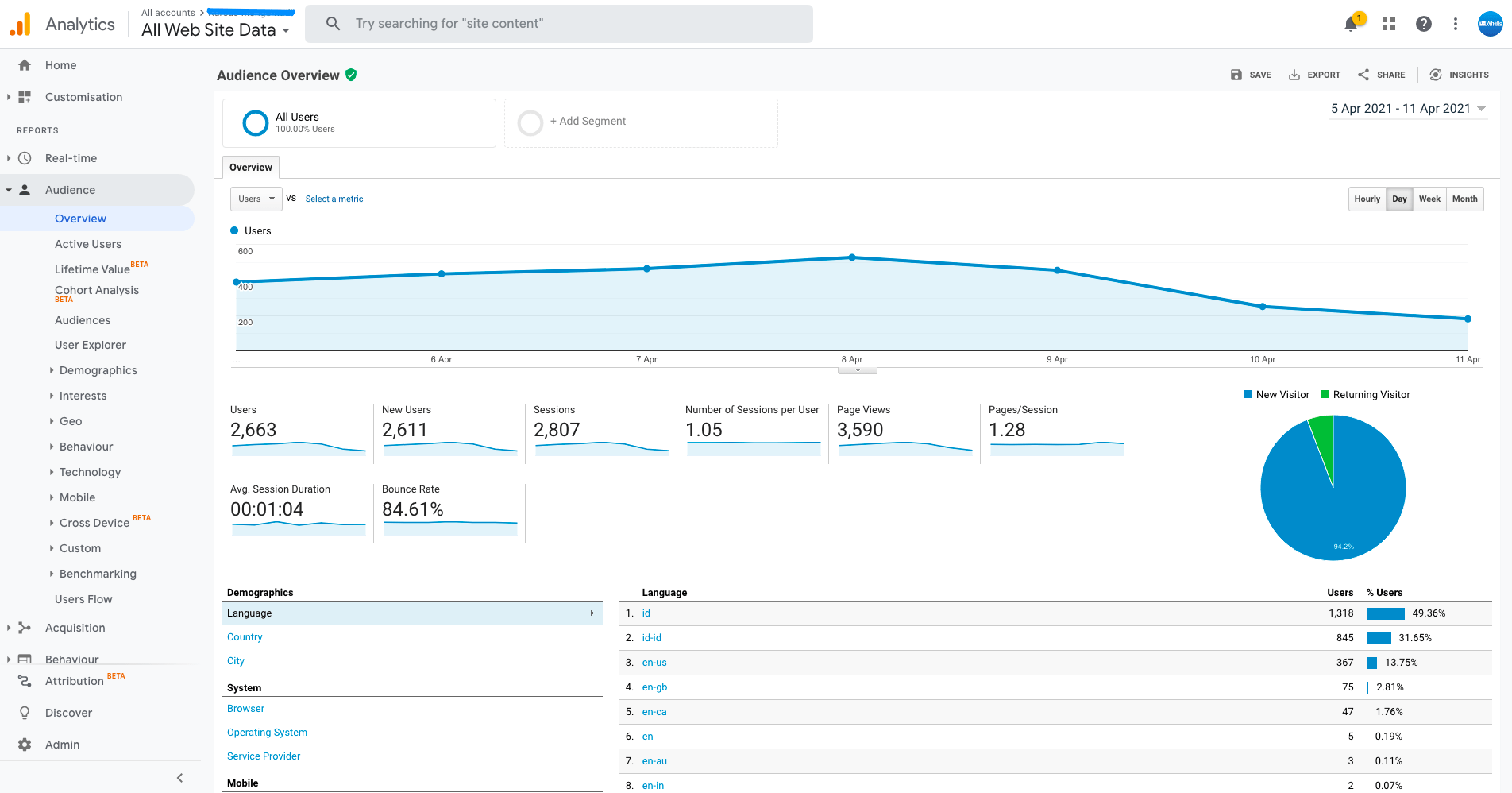
Setelah data mulai terkumpul, saatnya menjelajahi dashboard Google Analytics. Bagian-bagian penting yang perlu Anda perhatikan:
Pengunjung Aktif Secara Realtime: Melihat siapa yang ada di website Anda saat ini.
Jumlah Pengunjung: Total pengunjung dalam periode tertentu (hari, minggu, bulan).
Lalu Lintas Acquisition: Dari mana pengunjung berasal (Google, Facebook, Twitter, atau langsung mengetik alamat).
Perilaku Audience: Konten apa yang paling sering dilihat, berapa lama mereka stay.
Konversi: Kalau Anda punya tujuan spesifik (misalnya mengisi form atau membeli produk), Anda bisa melacak berapa banyak yang tercapai.
Jangan terlalu sering mengecek grafik setiap jam sekali. Itu sama saja dengan sering timbang berat badan setelah makan satu sendok sayur—hasilnya tidak akan berubah banyak dan hanya bikin cemas saja.
Kesalahan Umum yang Harus Dihindari
Banyak pemula melakukan kesalahan-kesalahan berikut saat menggunakan Google Analytics:
Tidak memasang kode pelacakan dengan benar (biasanya karena terburu-buru atau salah tempel).
Mengharapkan hasil instan. Data butuh waktu untuk terkumpul, jadi jangan kecewa kalau hari pertama masih sepi.
Tidak memfilter traffic internal. Kalau Anda sering buka sendiri website Anda, traffic Anda akan tidak akurat. Gunakan filter untuk mengecualikan IP address sendiri.
Kebanyakan fokus pada jumlah pengunjung, bukan kualitas kunjungan. 100 pengunjung yang stay 5 menit lebih baik daripada 1000 pengunjung yang cuma lewat 5 detik.
Tips Memaksimalkan Penggunaan Google Analytics
Untuk benar-benar mendapatkan manfaat dari Google Analytics:
Setel “Goals” atau tujuan spesifik yang ingin Anda capai (misalnya, pengunjung membaca minimal 3 halaman atau mengisi form kontak).
Pantau konten yang paling populer, lalu buat lebih banyak konten serupa. Kalau tulisan tentang “Cara Menanam Pisang” paling diminati, mungkin saatnya memperbanyak topik pertanian.
Perhatikan “Bounce Rate” (persentase pengunjung yang hanya melihat satu halaman lalu pergi). Kalau tinggi, mungkin konten tidak menarik atau website terlalu lambat dimuat.
Gunakan “Audience” report untuk memahami demografi pengunjung—usia, jenis kelamin, minat, dan lokasi mereka.
Conclusion
Google Analytics adalah alat yang sangat kuat untuk memahami siapa yang mengunjungi website Anda dan apa yang mereka lakukan di sana. Dengan mengikuti panduan di atas, Anda sudah siap untuk mulai mengumpulkan data berharga yang dapat membantu Anda mengembangkan website secara lebih strategis.
Ingat: data yang dikumpulkan hanya akan berguna kalau Anda menggunakannya untuk mengambil keputusan yang lebih baik. Jangan hanya melihat grafik naik-turun, tapi pikirkan apa yang bisa diperbaiki atau ditingkatkan. Selamat menganalisis, dan semoga website Anda makin ramai pengunjung!
Cara Membuat Google Analytics – Tokoweb.co
Cara Membuat Google Analytics – Tokoweb.co
Cara Memasang Google Analytics Di WordPress
Cara Memasang Google Analytics di WordPress
Panduan Cara Memasang Google Analytics Dan Manfaatnya!
Panduan Cara Memasang Google Analytics dan Manfaatnya!
Langkah Untuk Membuat Akun Google Analytics
Langkah untuk Membuat Akun Google Analytics
√ Cara Mendaftar Google Analytics
√ Cara Mendaftar Google Analytics
Cara Memasang Google Analytics Di Website Kamu | Whello Indonesia
Cara Memasang Google Analytics di Website Kamu | Whello Indonesia
Cara Menggunakan Google Analytics Sebagai Alat Tracking
Cara Menggunakan Google Analytics Sebagai Alat Tracking
Cara Menggunakan Google Analytics Di Blog WordPress
Cara Menggunakan Google Analytics di Blog WordPress
Cara Membuat Google Analytics – Tokoweb.co
Cara Membuat Google Analytics – Tokoweb.co
Cara Pasang Google Analytics Di Website
Cara pasang Google Analytics di website
Cara Memasang Google Analytics Di Blog – SemutAspal
Cara Memasang Google Analytics di Blog – SemutAspal
Cara Membuat Google Analytics – Tokoweb.co
Cara Membuat Google Analytics – Tokoweb.co
Cara Mudah Menggunakan Google Analytics Untuk Blog
Cara Mudah Menggunakan Google Analytics untuk Blog
Cara Membuat Google Analytics – Tokoweb.co
Cara Membuat Google Analytics – Tokoweb.co
Cara Membuat Google Analytics Versi Lama – Blog SantuyNesia
Cara Membuat Google Analytics Versi Lama – Blog SantuyNesia
Panduan Cara Memasang Google Analytics Dan Manfaatnya!
Panduan Cara Memasang Google Analytics dan Manfaatnya!
Cara Mudah Menggunakan Google Analytics Untuk Blog
Cara Mudah Menggunakan Google Analytics untuk Blog
Cara Memasukkan Website Ke Google Analytics – Jasa Pembuatan Website Jogja